Si esta es tu primera visita asegúrate de revisar las FAQ en el enlace anterior. En necesario registrase
antes de poder publicar. Para empezar a ver mensajes, selecciona el foro que quieres visitar de la lista inferior.
La sesión mejorada no está soportada en Home :-(. El ia de google dice esto:
El modo de sesión mejorada en Hyper-V no está soportado oficialmente en Windows 10/11 Home, ya que esta función requiere características de escritorio remoto exclusivas de las versiones Pro o Enterprise. Aunque Hyper-V se puede instalar en Home, no permite compartir portapapeles ni unidades nativamente
Saludos
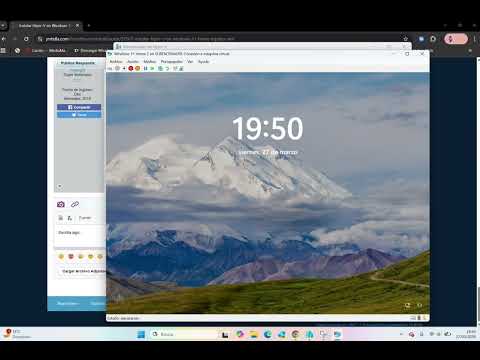
El problema que tengo es que no salta esa ventana ventana, aun teniendo activado en el servidor como en el usuario la configuración del modo de sesión mejorado.
Editado por última vez por Vicky; 27/03/2026, 20:00:42.
Quizás me explique mal, entrar puedo entrar y lo tengo activado tanto en el servidor como en el usuario, te refieres a esto?
Al conectar en la pantalla aparece conectar pantalla, mas abajo "mostrar más opciones" ábrelo, aparece una lengüeta "Recursos locales" "Dispositivos y recursos locales" aplica "más" y marca "Unidades" si tienes tu USB antes insertado, aquí márcalo si aparece, aceptar
Me hacia cosas muy raras, como no poder instalar de nuevo la maquina virtual de Windows 11 home, aun no teniendo la maquina, ya que la elimine y en la ruta donde las guarda no estaba, encontré por la web que ese problema se arreglaba cambiando de nombre la maquina, debe ser que se queda en algún sitio del registro o vaya usted a saber, cambie el nombre y se arreglo, luego me dio el error el de El equipo debe admitir TPM 2.0, cuando tengo el TMP 2 y el mismo hyper v lo estaba reconociendo en los ajustes, vamos que me estaba volviendo loco
Ahora tengo otro problema que no se activa la sesión mejorada, se queda difuminada, la tengo permitida tanto en el servidor como en el usuario de la configuración de Hyper v.
Lo necesito para compartir los archivos del local a la virtual o viceversa y utilizar al copiar y pegar, seguramente tengas razon y me va tocar instalar una versión Pro o Enterprise.
Debes entrar a la configuración con la maquina virtual apagada y entonces debe dejarte entrar en la configuración de Hyper-V
Me hacia cosas muy raras, como no poder instalar de nuevo la maquina virtual de Windows 11 home, aun no teniendo la maquina, ya que la elimine y en la ruta donde las guarda no estaba, encontré por la web que ese problema se arreglaba cambiando de nombre la maquina, debe ser que se queda en algún sitio del registro o vaya usted a saber, cambie el nombre y se arreglo, luego me dio el error el de El equipo debe admitir TPM 2.0, cuando tengo el TMP 2 y el mismo hyper v lo estaba reconociendo en los ajustes, vamos que me estaba volviendo loco
Ahora tengo otro problema que no se activa la sesión mejorada, se queda difuminada, la tengo permitida tanto en el servidor como en el usuario de la configuración de Hyper v.
Lo necesito para compartir los archivos del local a la virtual o viceversa y utilizar al copiar y pegar, seguramente tengas razon y me va tocar instalar una versión Pro o Enterprise.
Ya pude activar el TPM en el configurador de la maquina y comentar con la instalación, no se por que no lo toma por defecto si el equipo lo contempla en el tpm.msc.
Bueno lo importante que ya se esta instalando.
Muchas Gracias noSign
Me alegro vayas solucionando todos los problemas con autoayuda
Pero tenia entendido que Widows Home daba problemas con TPM en Hyper-V, no así las versiones Pro y Enterprise
Ya pude activar el TPM en el configurador de la maquina y comentar con la instalación, no se por que no lo toma por defecto si el equipo lo contempla en el tpm.msc.
Bueno lo importante que ya se esta instalando.
Muchas Gracias noSign
Cambie el nombre de la maquina virtual y ya me dejo seguir con la instalación, pero ahora me da error que El equipo debe admitir TPM 2.0, cuando si lo tiene, voy a buscar información para ver si tengo que activar algo en el hyper v.
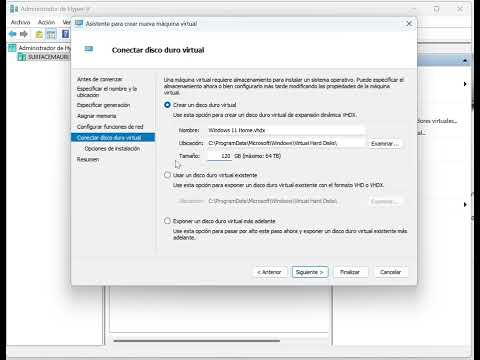
Ya tengo instalado el Hyper v con la corrección que pusiste, pero ahora tengo un problema, vamos tengo dos, pero empiezo por el ultimo, cuando incluyo la ISO de Windows 11 descargada de la Web de Microsoft tanto la ARM como la 64x, por cierto la descargue dos veces, para descartar que estuviera mal la iso, me muestra el error siguiente, antes no me mostraba este error y me dejaba empezar con el "principio de la instalación" de la maquina virtual, ya que me daba otro problema totalmente distinto.
El servicio Administración de máquinas virtuales
encontró un error al configurar el disco duro en
la máquina virtual Windows 11 Home.
No se pudo crear el disco duro virtual.
Error del sistema al crear
'C:\ProgramData\Microsoft\Windows\Virtual Hard
Disks\Windows 11 Home.vhdx'.
No se pudo crear el disco duro virtual.
Error del sistema al crear
'C:\ProgramData\Microsoft\Windows\Virtual Hard
Disks\Windows 11 Home.vhdx': Este archivo ya existe.
(0x80070050).
No se que puede estar pasando :-(
[Edito] Comentar que no tengo ninguna maquina en la ruta C:\ProgramData\Microsoft\Windows\Hyper-V\Virtual Machines
Editado por última vez por Vicky; 24/03/2026, 19:38:19.
Hola noSign, es fiable entonces instslar la maquina con el comando que pones?
Es que vi algunos mesajes con baatantes errores con pantallas azules
No lo he provado, solo corregí el script. Siempre lo instalo con Panel de Control > Programas > Activar o desactivar las características de Windows, marca la casilla "Hyper-V" y reinicia el equipo
Hola noSign, es fiable entonces instslar la maquina con el comando que pones?
Es que vi algunos mesajes con baatantes errores con pantallas azules



Dejar un comentario: