 Tweet
Tweet
Buenos dias,
Este script funcionará para instalarlo en un Windows Home (arm).
Gracias
Método 1: Instalar Hyper-V en Windows 11 Home (vía Script)
Este método activa Hyper-V mediante un archivo batch que descarga e instala los paquetes necesarios.

Este script funcionará para instalarlo en un Windows Home (arm).
Gracias
Método 1: Instalar Hyper-V en Windows 11 Home (vía Script)
Este método activa Hyper-V mediante un archivo batch que descarga e instala los paquetes necesarios.
- Crear el script de instalación:
- Abre el Bloc de notas (Notepad).
- Copia y pega el siguiente código dentro:
batpushd "%~dp0"
dir /b %SystemRoot%\servicing\Packages\*Hyper-V*.mum >hyper-v-list.txt
for /f %%i in ('findstr /i . hyper-v-list.txt 2^>nul') do dism /online /norestart /add-package:"%SystemRoot%\servicing\Packages\%%i"
del hyper-v-list.txt
Dism /online /enable-feature /featurename:Microsoft-Hyper-V -All /LimitAccess /All
pause - Ve a Archivo > Guardar como.
- Nómbralo HyperV.bat y en "Tipo" selecciona "Todos los archivos (.)". Guárdalo en el escritorio.
- Ejecutar el script:
- Haz clic derecho sobre el archivo HyperV.bat en tu escritorio y selecciona "Ejecutar como administrador".
- Aparecerá una ventana de comandos (negra) trabajando. Espera a que termine.
- Cuando pida reiniciar, presiona la tecla S (o Y en inglés) y pulsa Enter.
- Verificar la instalación:
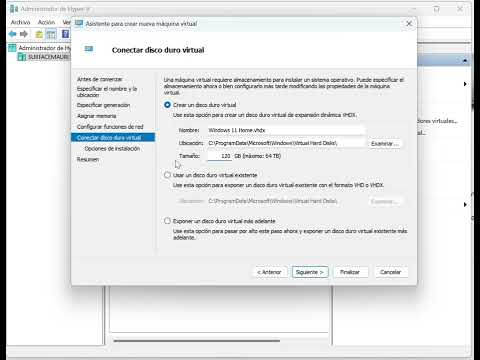
- Una vez reiniciado, busca en el inicio "Administrador de Hyper-V



Comentario