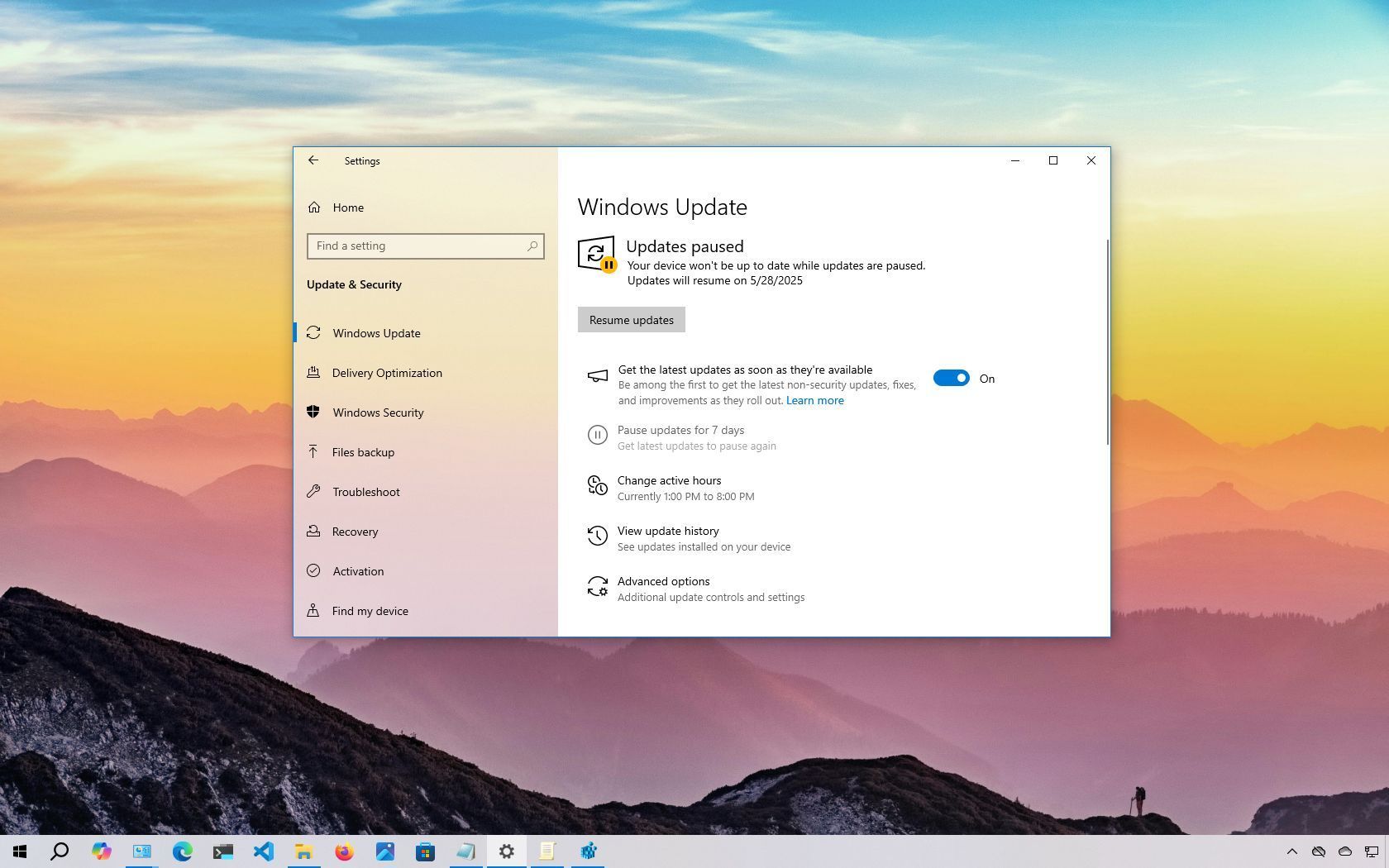
How to stop Windows 10 auto updates

Colapsar
X
 
  • Filtrar
  • Tiempo
  • Mostrar
Limpiar Todo
nuevos mensajes

  • jmtella
    respondió
    Originalmente publicado por Eye in the sky Ver Mensaje
    Bueno, tal como dije, sigo informando.

    En Home, la creación de esa clave en el Registro con valor dword:00000002es completamente ignorada y las actualizaciones se realizan como siempre (o sea, descarga e instalación sí o sí).

    En Pro, cuando el sistema detecta actualizaciones pendientes, avisa con una notificación. Al pulsarla, aparece la ventana típica de "Estado de actualización", con un botón para iniciar la descarga y posterior instalación.

    Como curiosidad, instalé manualmente las actualizaciones que estaban pendientes (bajadas previamente del Catálogo) y reinicié el sistema. La ventana de "Configuración|Actualización y seguridad" seguía indicándome igual que antes las mismas actualizaciones listas para descargarse. La única manera, de entre las innumerables que probé, con la que conseguí forzar a que se buscara de nuevo si había o no actualizaciones (obviamente, ninguna en este caso) fue ejecutar un .vbs con el siguiente contenido:

    Set AutomaticUpdates = CreateObject("Microsoft.Update.AutoUpdate")
    AutomaticUpdates.DetectNow()
    Pues gracias por la info... y sobre todo por el truco del vbs...

    Dejar un comentario:


  • Eye in the sky
    respondió
    Bueno, tal como dije, sigo informando.

    En Home, la creación de esa clave en el Registro con valor dword:00000002es completamente ignorada y las actualizaciones se realizan como siempre (o sea, descarga e instalación sí o sí).

    En Pro, cuando el sistema detecta actualizaciones pendientes, avisa con una notificación. Al pulsarla, aparece la ventana típica de "Estado de actualización", con un botón para iniciar la descarga y posterior instalación.

    Como curiosidad, instalé manualmente las actualizaciones que estaban pendientes (bajadas previamente del Catálogo) y reinicié el sistema. La ventana de "Configuración|Actualización y seguridad" seguía indicándome igual que antes las mismas actualizaciones listas para descargarse. La única manera, de entre las innumerables que probé, con la que conseguí forzar a que se buscara de nuevo si había o no actualizaciones (obviamente, ninguna en este caso) fue ejecutar un .vbs con el siguiente contenido:

    Set AutomaticUpdates = CreateObject("Microsoft.Update.AutoUpdate")
    AutomaticUpdates.DetectNow()

    Dejar un comentario:


  • jmtella
    respondió
    Originalmente publicado por Eye in the sky Ver Mensaje
    Ok. Hecho. Al menos veo que no me ha contestado nadie diciendo que en Home me aparecería una BSOD.

    Seguiré informando de los resultados.
    No... de BSOD nada
    Otra cosa es que por ser Home no haga caso (no debería, ya que las políticas son las políticas)...en otros sistemas, aunque sean Home, hace caso al registro, pero en Windows 10 no puedo garantizártelo ya que es un poco "rarito" con el Home y las actualizaciones.

    Dejar un comentario:


  • Eye in the sky
    respondió
    Ok. Hecho. Al menos veo que no me ha contestado nadie diciendo que en Home me aparecería una BSOD.

    Seguiré informando de los resultados.

    Dejar un comentario:


  • jmtella
    respondió
    Originalmente publicado por Eye in the sky Ver Mensaje
    Respecto a la posibilidad que se explica en el enlace de modificar el comportamiento de las actualizaciones automáticas modificando el Registro, me gustaría hacer dos preguntas por si alguno de vosotros me las pudiera responder:

    a) ¿Sirve ese truco para Win10 Home?

    b) Imagino que si guardamos esa clave nueva en un .reg con este contenido:

    Windows Registry Editor Version 5.00

    [HKEY_LOCAL_MACHINE\SOFTWARE\Policies\Microsoft\Win dows\WindowsUpdate\AU]
    "AUOptions"=dword:00000002

    ; 2 - Notify for download and notify for install.
    ; 3 - Auto download and notify for install.
    ; 4 - Auto download and schedule the install.
    ; 5 - Allow local admin to choose settings.


    bastaría combinarlo, p.ej., en cada reinstalación de un Win10 desde cero, ¿verdad?

    Gracias.
    Home es un poco raro...pero nada se pierde con probar.

    Dejar un comentario:


  • Eye in the sky
    respondió
    Respecto a la posibilidad que se explica en el enlace de modificar el comportamiento de las actualizaciones automáticas modificando el Registro, me gustaría hacer dos preguntas por si alguno de vosotros me las pudiera responder:

    a) ¿Sirve ese truco para Win10 Home?

    b) Imagino que si guardamos esa clave nueva en un .reg con este contenido:

    Windows Registry Editor Version 5.00

    [HKEY_LOCAL_MACHINE\SOFTWARE\Policies\Microsoft\Win dows\WindowsUpdate\AU]
    "AUOptions"=dword:00000002

    ; 2 - Notify for download and notify for install.
    ; 3 - Auto download and notify for install.
    ; 4 - Auto download and schedule the install.
    ; 5 - Allow local admin to choose settings.


    bastaría combinarlo, p.ej., en cada reinstalación de un Win10 desde cero, ¿verdad?

    Gracias.

    Dejar un comentario:


  • jmtella
    comenzado un tema How to stop Windows 10 auto updates

    How to stop Windows 10 auto updates

    Yes, it's possible to disable automatic updates on Windows 10, and in this guide, I'll show you how.
Trabajando...
X