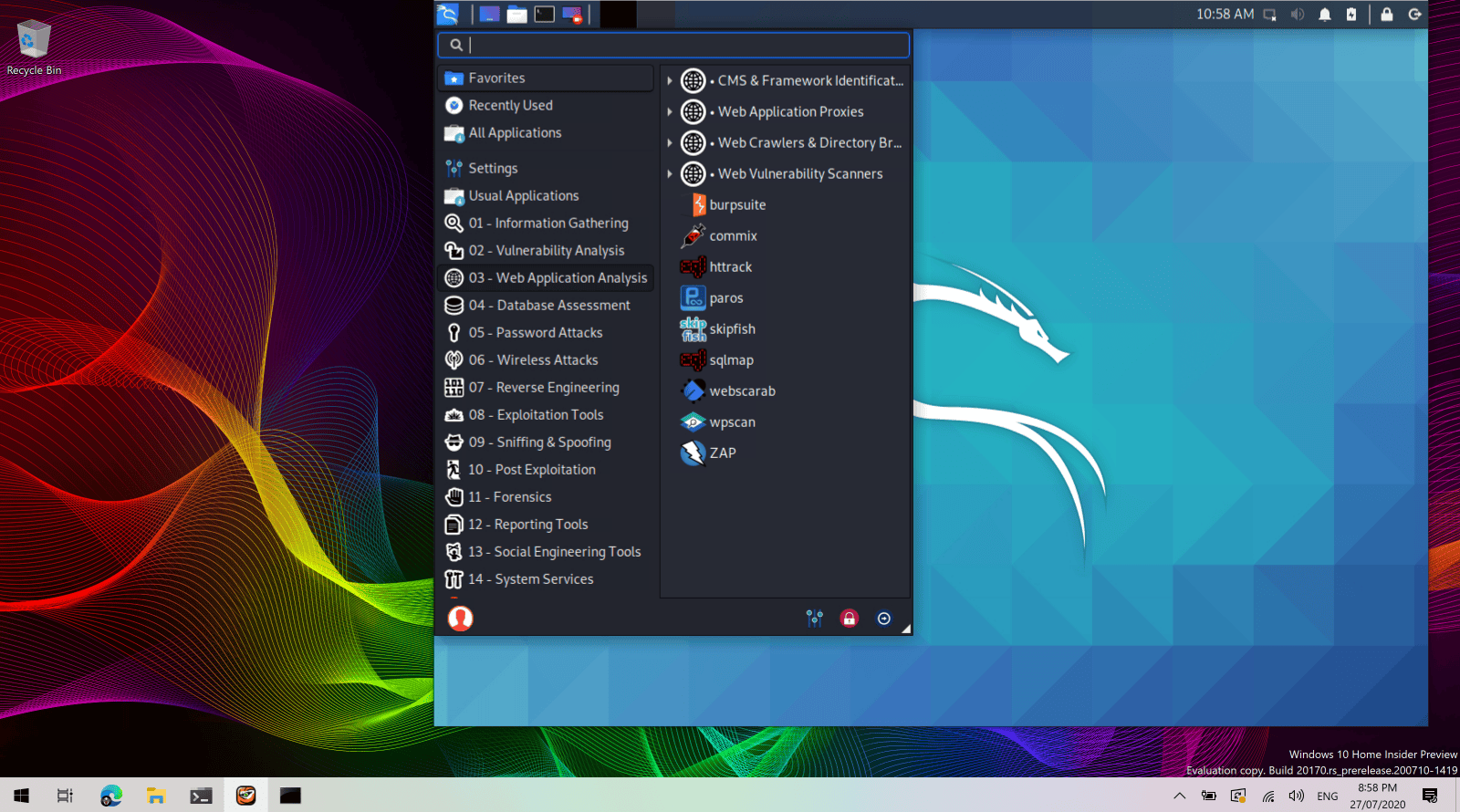
How to install the Kali Linux's Win-KeX desktop on WSL 2

Colapsar
X
 
  • Filtrar
  • Tiempo
  • Mostrar
Limpiar Todo
nuevos mensajes

  • noSign
    respondió
    Originalmente publicado por jmtella Ver Mensaje

    Al salirte no hay que hacerlo con logoff...sino cerrando a lo bruto (y luego stop al servicio). Supongo que esto lo corregiran.Supongo como tener más de un Kali instalado ¿no?...

    Por si acaso te comento:

    * Instalar el primer Kali (o la distribcion que sea)... y exportarlo una vez instalado a fichero, por ejemplo, en consola:

    wsl --export kali.tar.gz

    Y lo deja en el directorio en que estés... El original queda como está y sigue funcionando. Es importante antes de hacer la export, que edites el .bashrc de tu usuario y le incorporas una linea final:

    cd $HOME

    Ahora lo importas y lo registras comn otro nombre:

    wsl --import <Distro> <InstallLocation> <FileName>

    Distro es el nombre, por ejemplo un nuevo nombre kali-kex. Pones el directorio donde quieres que te lo deje, y la localizacion del fichero (FileName) de exportacion anterior.

    Lo arrancas con acceso directo a:

    wsl.exe --distribution kali-kex --user tu_usuario

    Y ya tienes un nuevo Kali para jugar....

    Esto es válido para cualquier distribucion en WSL 2.
    Cada distribucion en WSL 2 ocupa sus buenos 5GB en
    C:\Users\user\AppData\Local\Packages\

    C:\Users\user\AppData\Local\Packages\KaliLinux.542 90C8133FEE_ey8k8hqnwqnmg (4,09 GB)
    C:\Users\user\AppData\Local\Packages\CanonicalGrou pLimited.UbuntuonWindows_79rhkp1fndgsc (5,58 GB)

    Voy a tener que ampliar la sandbox de Vware antes

    Dejar un comentario:


  • jmtella
    respondió
    Originalmente publicado por noSign Ver Mensaje

    He desistido de Kex, despues de instalarlo se lanzó sin problemas, pero en la salida, pantalla en negro (solo matando kex y kali en el administrador de tareas, resolvia)
    Al reiniciar, el problema de socket, que se resolvia con kex stop, pero mismo problema pantalla en negro. Sin conexión de red.


    Vuelvo al antiguo proceso de Kali Gui


    sudo apt install xfce4
    sudo apt install xrdp

    sudo /etc/init.d/xrdp start
    ip add (apuntar eth0: /inet )
    en windows run: mstsc
    Al salirte no hay que hacerlo con logoff...sino cerrando a lo bruto (y luego stop al servicio). Supongo que esto lo corregiran.Supongo como tener más de un Kali instalado ¿no?...

    Por si acaso te comento:

    * Instalar el primer Kali (o la distribcion que sea)... y exportarlo una vez instalado a fichero, por ejemplo, en consola:

    wsl --export kali.tar.gz

    Y lo deja en el directorio en que estés... El original queda como está y sigue funcionando. Es importante antes de hacer la export, que edites el .bashrc de tu usuario y le incorporas una linea final:

    cd $HOME

    Ahora lo importas y lo registras comn otro nombre:

    wsl --import <Distro> <InstallLocation> <FileName>

    Distro es el nombre, por ejemplo un nuevo nombre kali-kex. Pones el directorio donde quieres que te lo deje, y la localizacion del fichero (FileName) de exportacion anterior.

    Lo arrancas con acceso directo a:

    wsl.exe --distribution kali-kex --user tu_usuario

    Y ya tienes un nuevo Kali para jugar....

    Esto es válido para cualquier distribucion en WSL 2.

    Dejar un comentario:


  • noSign
    respondió
    Originalmente publicado por jquilezl Ver Mensaje
    Por lo visto hay que parar kex y volverlo a lanzar. Con eso funciona de nuevo. También funciona cuando se te queda la pantalla de Kali en negro sólo con el cursor, como cuando cierras sesión en Kali y ahí se queda.

    kex stop
    kex
    He desistido de Kex, despues de instalarlo se lanzó sin problemas, pero en la salida, pantalla en negro (solo matando kex y kali en el administrador de tareas, resolvia)
    Al reiniciar, el problema de socket, que se resolvia con kex stop, pero mismo problema pantalla en negro. Sin conexión de red.


    Vuelvo al antiguo proceso de Kali Gui


    sudo apt install xfce4
    sudo apt install xrdp

    sudo /etc/init.d/xrdp start
    ip add (apuntar eth0: /inet )
    en windows run: mstsc

    Dejar un comentario:


  • jquilezl
    respondió
    Por cierto, el portapapeles funciona entre Windows y Kali wsl. El texto copiado pasa en ambos sentidos, pero no las imágenes.

    Dejar un comentario:


  • jquilezl
    respondió
    Y el NetworkManager no hay forma de abrirlo. Tiene conexión a Internet, pero no puedo explorar la red.

    Dejar un comentario:


  • jquilezl
    respondió
    Gracias, tiene sus cosillas. Ahora estoy peleándome con el Pulseaudio, pues el mixer no se conecta. He logrado activarlo con pulseaudio -D en una consola, pero el único adaptador de sonido que muestra el mixer es un Dummy Output que es el que aparece cuando no detecta ningún adaptador de sonido. Habría que ver de qué forma wsl2 le puede pasar un adaptador de sonido virtual a Kali, pero no encuentro nada.

    Dejar un comentario:


  • jmtella
    respondió
    Originalmente publicado por jquilezl Ver Mensaje
    Por lo visto hay que parar kex y volverlo a lanzar. Con eso funciona de nuevo. También funciona cuando se te queda la pantalla de Kali en negro sólo con el cursor, como cuando cierras sesión en Kali y ahí se queda.

    kex stop
    kex
    Y a veces tampoco vale y se pone muy pesado con no querer arrancar.

    En esos caso, (para docker si lo tuvieses)... y luego:

    wsl --shutdown

    Y arrancas de nuevo el kali...

    Dejar un comentario:


  • jquilezl
    respondió
    Por lo visto hay que parar kex y volverlo a lanzar. Con eso funciona de nuevo. También funciona cuando se te queda la pantalla de Kali en negro sólo con el cursor, como cuando cierras sesión en Kali y ahí se queda.

    kex stop
    kex
    Editado por última vez por jquilezl; 24/08/2020, 17:11:15.

    Dejar un comentario:


  • jmtella
    respondió
    Originalmente publicado por jquilezl Ver Mensaje
    Lo he instalado, y aparentemente bien, pero después de reiniciar el equipo kex me rechaza la conexión. Desinstalé Kali por si era algún problema por tenerlo desde hace tiempo y lo he vuelto a instalar desde cero, pero me da el mismo error.

    Haga clic en la imagen para ver una versión más grande

Nombre:	KEX error conexión.JPG
Visitas:	406
Size:	63,1 KB
ID:	42481
    kex stop
    khex wtstart

    ¿funciona asi?

    Dejar un comentario:


  • jquilezl
    respondió
    Lo he instalado, y aparentemente bien, pero después de reiniciar el equipo kex me rechaza la conexión. Desinstalé Kali por si era algún problema por tenerlo desde hace tiempo y lo he vuelto a instalar desde cero, pero me da el mismo error.

    Haga clic en la imagen para ver una versión más grande

Nombre:	KEX error conexión.JPG
Visitas:	406
Size:	63,1 KB
ID:	42481

    Dejar un comentario:


  • How to install the Kali Linux's Win-KeX desktop on WSL 2


Trabajando...
X